![WKS_Logo_farbig.jpg]](https://weiter-lernen.ch/hs-fs/hubfs/WKS_Logo_farbig.jpg?height=40&name=WKS_Logo_farbig.jpg)
Schritt 2/5
.png?width=100&height=34&name=zurueck_button_transparent%20(1).png)

Falls Sie bereits schon ein persönliches Kennwort gesetzt haben, gehen Sie direkt zu Schritt 2 und öffnen https://myaccount.microsoft.com auf Ihrem Laptop.
Schritt 1: Kennwort ändern
- Starten Sie auf Ihrem Laptop den Microsoft Edge Browser.
- Gehen Sie auf die Webseite:
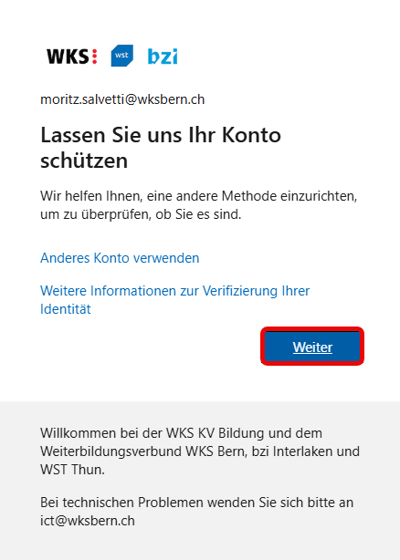
https://mysignins.microsoft.com/security-info/password/change - Nun werden Sie aufgefordert den Microsoft Authenticator einzurichten. Folgen Sie den Anweisungen auf der Anleitung des Authenticators
-
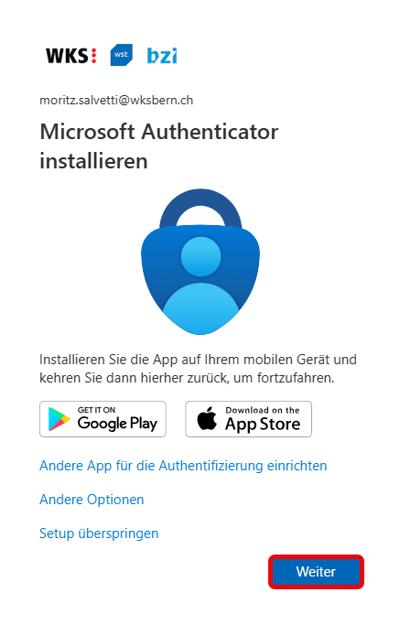
- Installieren Sie nun den "Microsoft Authenticator" auf Ihrem Smartphone
- Klicken Sie dann auf "Weiter"
-
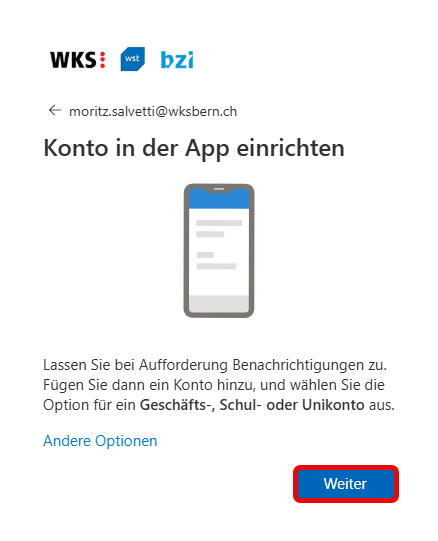
- Öffnen Sie den Authenticator auf Ihrem Smartphone. Klicken Sie oben rechts auf das Plus und klicken Sie dann auf "Geschäfts-, Schul- oder Unikonto"
- Klicken Sie dann auf "Weiter"
-
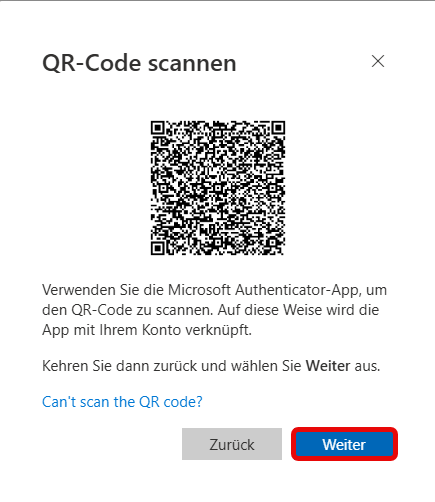
- Wählen Sie die QR-Code Methode aus und scannen Sie den QR-Code auf Ihrem Laptop
-
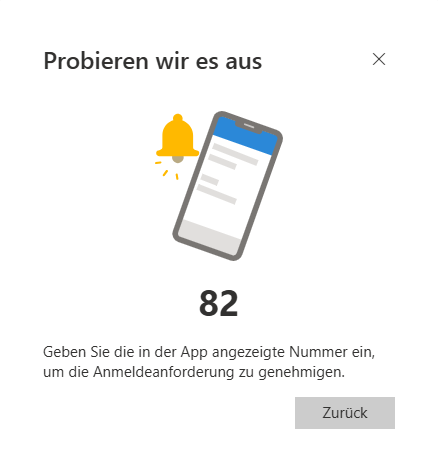
- Geben Sie die 2-Stellige Zahl, welche auf Ihrem Laptop angezeigt wird, in das Pop-Up Fenster auf Ihrem Smartphone
-
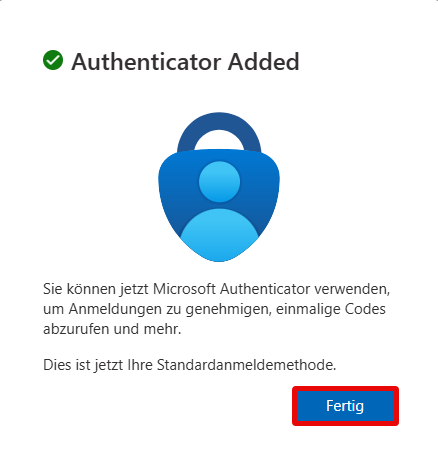
- Nun haben Sie den Microsoft Authenticator erfolgreich eingerichtet
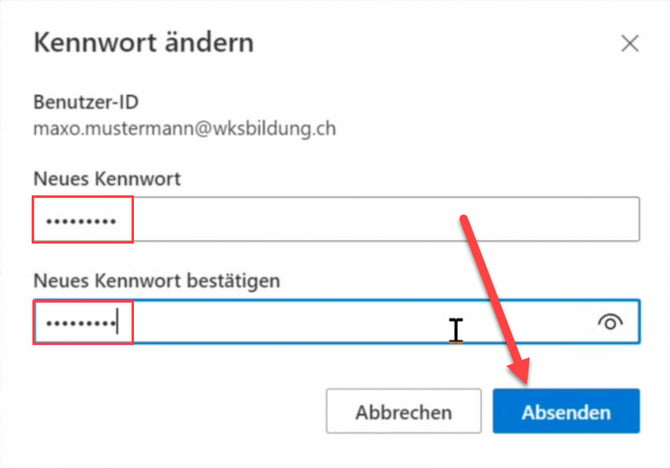
- Sie können das neue Kennwort frei wählen, es muss jedoch mindestens 8 Zeichen lang sein, einen Grossbuchstaben, eine Zahl und ein Sonderzeichen beinhalten. Besonders zu erwähnen ist, dass Sie nicht Ihren Vor- oder Nachnamen benutzen dürfen im Kennwort. Wenn Sie dies trotzdem tun, erscheint eine Fehlermeldung.
- Merken Sie sich das Kennwort gut. Sie benötigen es, um sich bei allen Onlinediensten der WKS KV Bildung anzumelden.
- Setzen Sie ein Kennwort und wählen Sie danach "Absenden".
- Wenn Sie Ihr Kennwort erfolgreich geändert haben, wählen Sie "Fertig" aus.

Nun gehts weiter mit der zweiten MFA Einrichtung.
Schritt 2: Zusätzliche Anmeldemethode hinzufügen
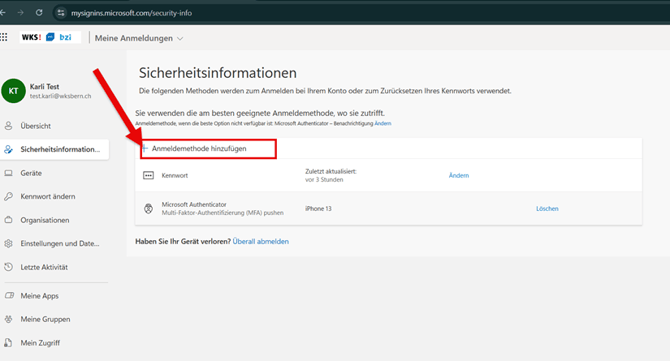
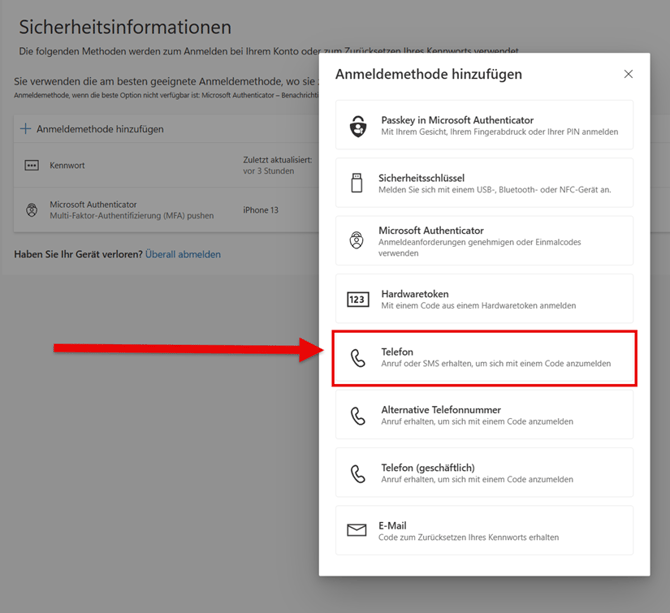
- Klicken Sie auf „Anmeldemethode hinzufügen“.
- Wählen Sie „Telefon“ aus der Liste.
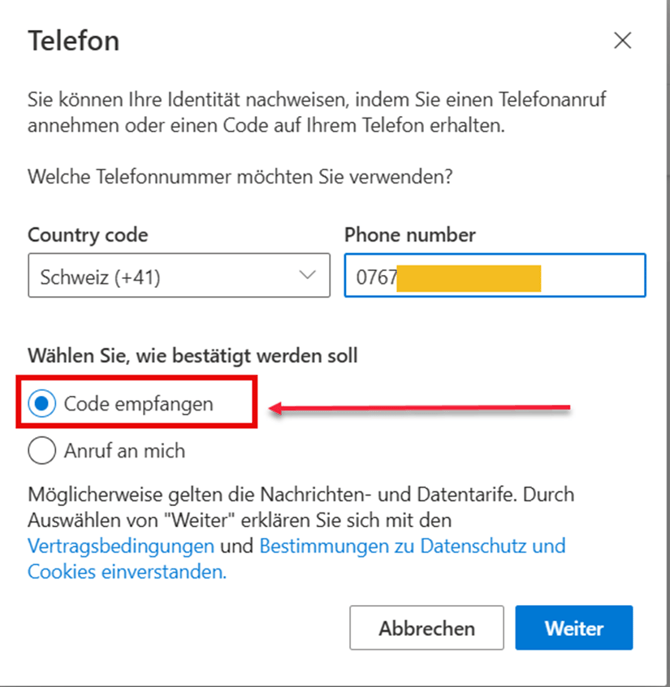
- Wählen Sie das Land (z. B. Schweiz), geben Sie Ihre Mobiltelefonnummer ein, wählen Sie „Code empfangen“ und klicken Sie auf „Weiter“.
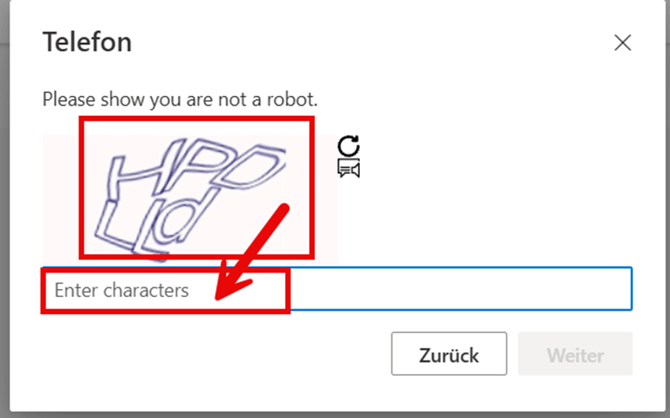
- Übertragen Sie die Zeichen aus dem Bild (CAPTCHA), welches Ihnen angezeigt wird, um zu bestätigen, dass Sie kein Roboter sind.
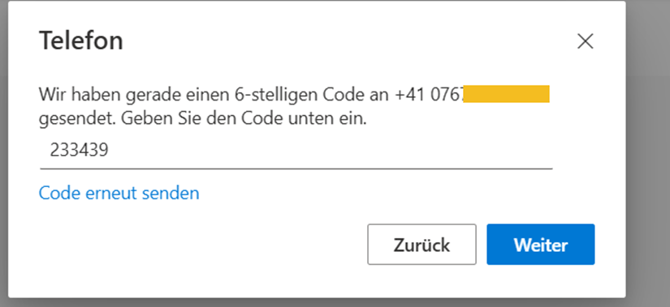
- Sie werden einen 6-stelligen Code per SMS erhalten. Bitte geben Sie diesen ein und klicken Sie auf „Weiter“.
- Die Meldung „Ihre Telefonnummer wurde registriert“ erscheint. Klicken Sie auf „Fertig“.
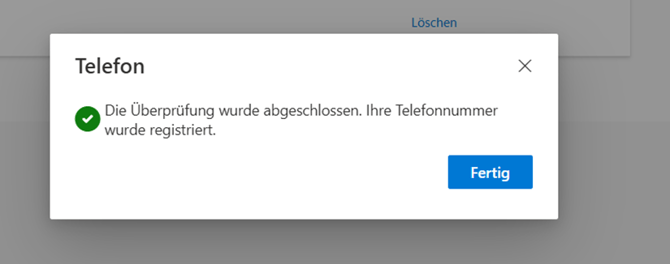
Ergebnis: Mobiltelefonnummer erfolgreich hinzugefügt
Sie haben nun Ihre Mobiltelefonnummer erfolgreich als eine zusätzliche Sicherheitsmassnahme hinterlegt.
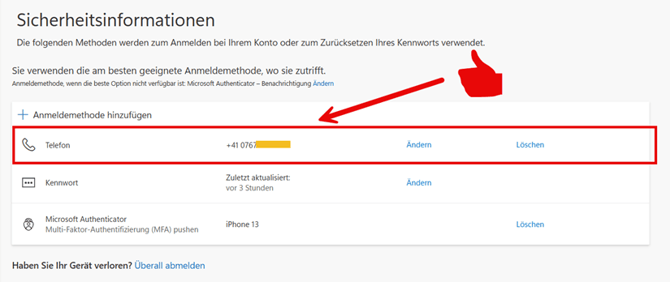
Gratulation! Sie haben Ihr Kennwort geändert und Ihre Mobiltelefonnumer als weiteren MFA hinzugefügt. Bitte drücken Sie auf "WEITER" um zu der nächsten Anleitung zu gelangen.
Hilfe:
- Wenn Sie das Kennwort einmal vergessen haben sollten, können Sie mit diesem Link Ihr Kennwort selbst zurücksetzen.
Schritt 2/5