![WKS_Logo_farbig.jpg]](https://weiter-lernen.ch/hs-fs/hubfs/WKS_Logo_farbig.jpg?height=40&name=WKS_Logo_farbig.jpg)
Schritt 3/5
BYOD-Checker installieren
-
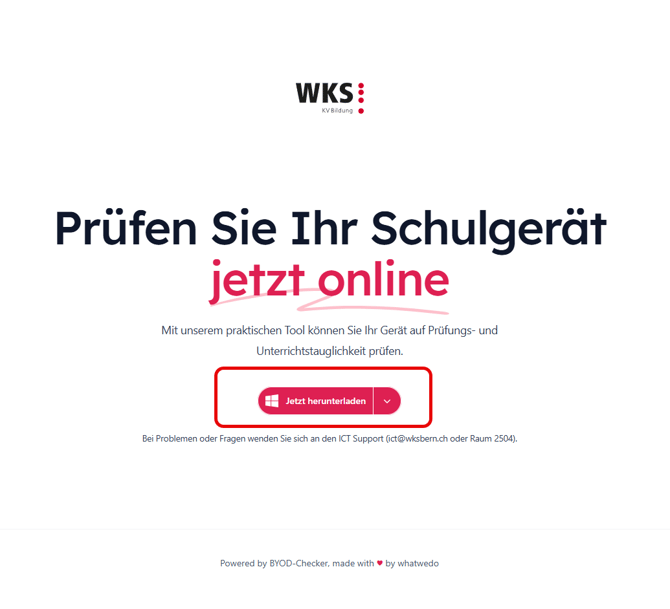
Gehen Sie auf Ihren Browser und geben Sie folgende URL ein:
https://byod-checker.wksbern.ch/
-
Installieren Sie den BYOD-Checker
-
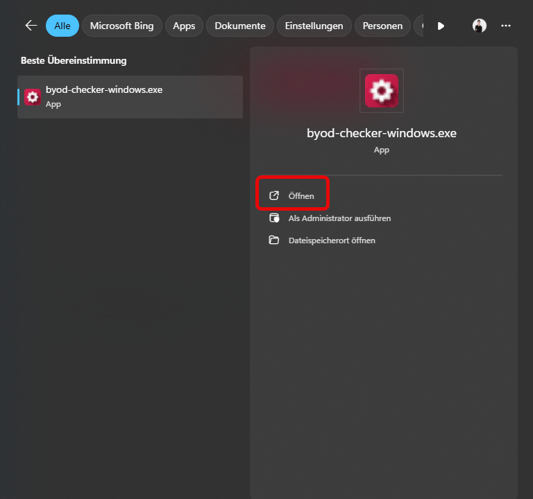
Suchen Sie unten in Ihrer Suchleiste "BYOD-Checker-windows.exe"
-
Führen Sie den BYOD-Checker aus
BYOD-Checker durchführen
-
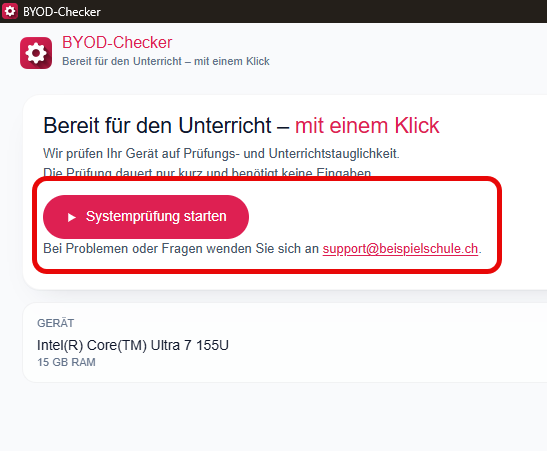
Klicken Sie auf "Systemprüfung starten"
-
Nun Überprüft der BYOD-Checker das ganze System mit unseren Anforderungen.
-
Nach dem Überprüfen, kommen verschiedene Meldungen, dass gewisse Dinge noch nicht richtig eingestellt und noch nicht installiert sind.
-
Hier finden Sie alle nötigen Informationen zu unserer IT
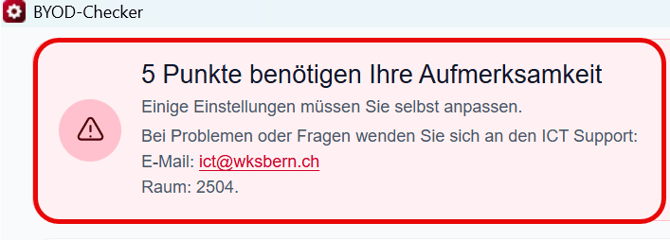
Mögliche Aufmerksamkeitspunkte könnten beim ausführen erscheinen:
-
Apps Installieren → Drücken Sie auf "Installieren.", um die Applikationen die gebraucht werden zu installieren.

-
Geschäftskonto anmelden → Wählen Sie "Öffnen" aus. Melden Sie sich mit Ihrem Schulkonto an.

-
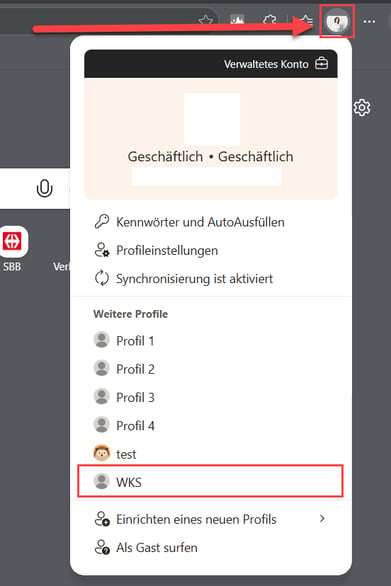
Schulprofil einrichten → Das wird automatisch erstellt sobald Sie auf "Einrichten" drücken. Dort finden Sie danach ein Profil oben rechts namens "WKS". Dies sollte Ihr Hauptprofil für die Ausbildung sein.

-
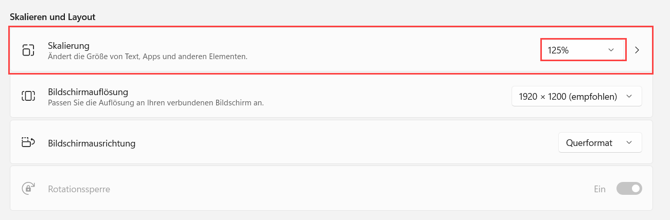
Bildschirm skalieren → Dies muss manuell angepasst werden, bitte wählen Sie den rot angezeigten Text aus in der Meldung um die Bildschirmskalierung von 150% zu 125% einzustellen.


.png?width=100&height=34&name=zurueck_button_transparent%20(1).png)
Schritt 3/5