![WKS_Logo_farbig.jpg]](https://weiter-lernen.ch/hs-fs/hubfs/WKS_Logo_farbig.jpg?height=40&name=WKS_Logo_farbig.jpg)
Inhaltsverzeichnis
- Einleitung
- Standorte Multifunktionsgeräte
2.1. Multifunktionsgeräte für Lehrpersonen und Referierende
2.2. Multifunktionsgeräte für Lernende und Teilnehmende - Druckguthaben und Preise
- Drucken
4.1. Druckauftrag via Mail senden
4.2. Druckauftrag direkt vom BYOD senden
4.2.1. Installation des Drucker-Treibers an einem Windows BYOD
4.2.3. Installation des Drucker-Treibers an einem Mac BYOD
4.3. Druckaufträge via Mobile Device senden
4.4. Druck auslösen - Kopieren
- Scannen
- Unterstützung bei Problemen
1. Einleitung
Zum Beginn des Schuljahres 26/27 nimmt die WKS KV Bildung eine neue BYOD Drucker Infrastruktur in Betrieb. In dieser Anleitung erfahren Sie, wie Sie mit ihrem BYOD direkt drucken können. Bei der Druckinfrastruktur handelt es sich um ein «Follow Me» System. Dies bedeutet, dass Sie Druckaufträge an einen Druckserver senden und dann an einem beliebigen Multifunktionsgerät den Druck auslösen können, in dem Sie sich mit Ihrem Schlüssel oder der WKS Karte am Gerät anmelden.
2. Standorte Multifunktionsgeräte
Die Multifunktionsgeräte sind an verschiedenen Standorten in den Gebäuden der WKS KV Bildung platziert und einige davon befinden sich in Räumen, welche nur für Lehrpersonen und Referierende zugänglich sind. Andere sind öffentlich zugänglich für unsere Lernenden und Teilnehmenden. Aus technischer Sicht können Sie jedes Multifunktionsgerät verwenden und damit drucken, scannen und kopieren. Die Multifunktionsgeräte für Lehrpersonen und Referierende sind grössere Modelle, welche auch das Format A3 ausdrucken, kopieren und einscannen können.
2.1. Multifunktionsgeräte für Lehrpersonen & Referierende
Sie finden die Multifunktionsgeräte in den folgenden Räumlichkeiten:
- Gebäude 1, Effingerstrasse 70, im Raum 1109, 1111D.
- Gebäude 2, Effingerstrasse 64, im Raum 2204, 2304.
- Gebäude 3, Schwarztorstrasse 61, in den Räumen 3406 und 3606.
- Gebäude 4, Zieglerstrasse 36, im Erdgeschoss im Zimmer 4002.
- Gebäude 6, Schlösslistrasse 27, im Erdgeschoss im Raum 6105.
2.2. Multifunktionsgeräte für Lernende & Teilnehmende
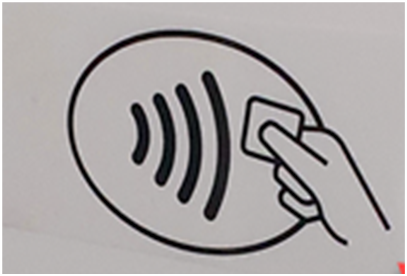
Diese Geräte sind spezifisch gekennzeichnet mit untenstehendem Signet, damit es einfacher ist für unsere Lernenden & Teilnehmende diese zu finden:
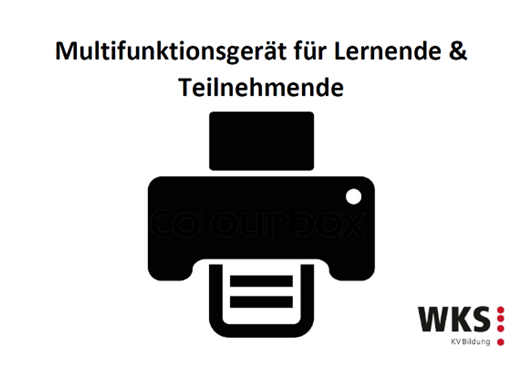
Sie finden die Multifunktionsgeräte in folgenden Räumlichkeiten:
- Gebäude 1, Effingerstrasse 70, im Erdgeschoss direkt neben dem Empfang.
- Gebäude 2, Effingerstrasse 64, im 3. Stock im Raum 2305.
- Gebäude 3, Schwarztorstrasse 61, im Erdgeschoss direkt neben dem Empfang.
- Gebäude 4, Zieglerstrasse 36, im Erdgeschoss im Raum 4002.
- Gebäude 6, Schlösslistrasse 27, im Erdgeschoss im Raum 6001.
3. Druckguthaben und Preise
Das Kontingent, welches Ihnen im Rahmen der Ausbildung zur Verfügung gestellt wird, beträgt aktuell 800 Seiten A4 schwarzweis oder 200 Seiten A4 farbig.
3.1. Preisliste
Wenn das Druckkontingent aufgebraucht ist, gelten folgende Preise:

4. Drucken
Druckaufträge, welche an den Druckserver übermittelt werden, bleiben dort 72 Stunden lang gespeichert. Sie haben 3 Möglichkeiten, um Druckaufträge an den Druckserver zu senden. Diese sind:
- Druckauftrag via Mail senden (Kapitel 4.1).
- Druckauftrag direkt vom BYOD senden, mit installiertem Druckertreiber (Kapitel 4.2).
- Druckauftrag via Mobile Device senden – Android, ChromeOS oder iOS/AirPrint (Kapitel 4.3).
4.1. Druckauftrag via Mail senden
Druckauftrag via Mail hat den Vorteil, dass Sie keinerlei Installationen an ihrem BYOD vornehmen müssen. Der Nachteil ist, dass Sie keine Einstellung wie z.B. Papierformat, Farbdruck usw. mitgeben können.
Wenn Sie Anpassungen vornehmen möchten, müssen Sie diese dann direkt am Drucker vornehmen, bevor Sie den Druck auslösen.
Die Mailadresse, um Dateien an den Druckserver zu senden lautet: mail2print@wksbern.ch
Sie müssen das Mail zwingend von Ihrer @wksbern.ch Mailadresse aus versenden. Nur so weiss der Druckserver, dass Sie den Druckauftrag gesendet haben. Aufträge von einer Privat- oder Geschäftsmailadresse zu versenden ist nicht möglich. Der einfachste Weg, um dies sicher zu stellen, ist der Versand über das WKS Online Outlook. Dieses erreichen Sie über: https://outlook.office.com/
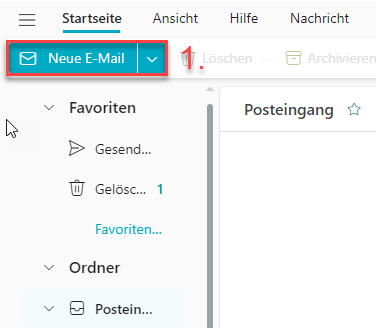

Nach der Anmeldung mit Ihrem WKS Login, führen Sie bitte folgende Schritte aus, um einen Druckauftrag per Mail zu versenden:
- Erstellen Sie als erstes eine «Neue E-Mail».
- Geben Sie beim Feld «An» die Mailadresse mail2print@wksbern.ch
- Ziehen Sie die zu druckende Datei in das Nachrichten Feld, um dieses als Attachment der E-Mail hinzuzufügen.
- Klicken Sie auf «Senden», um das Mail zu verschicken.
Der Versand an den Druckerserver ist damit abgeschlossen.
4.2. Druckauftrag direkt vom BYOD senden
Sie haben die Möglichkeit, auf Ihrem Windows oder Mac BYOD die Drucker der WKS KV Bildung direkt zu installieren. Dies hat den Vorteil, dass Sie nach der einmaligen Installation direkt aus allen Programmen Druckaufträge senden und auch Einstellungen wie Papierformat, Farben usw. direkt vornehmen können.
Sie können Druckaufträge von überall aussenden und müssen sich dafür nicht vor Ort im WLAN «skola» befinden. Sie benötigen lediglich eine funktionierende Internetverbindung. Damit Sie den Drucker-Treiber installieren können, benötigen Sie auf Ihrem BYOD lokale Administratoren Rechte. Sind Ihre Benutzerrechte auf dem BYOD eingeschränkt, weil es sich z.B. um ein Gerät eines anderen Arbeitgebers handelt, ist die Installation möglicherweise nicht möglich.
4.2.1 Installation des Druckertreibers auf einem Windows
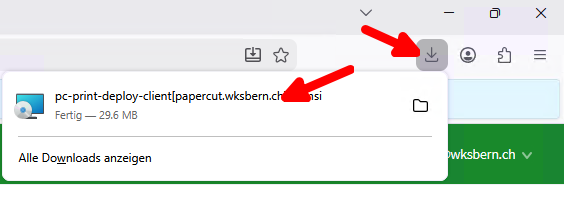
 Software für Windows herunterladen
Die Software ausführen:
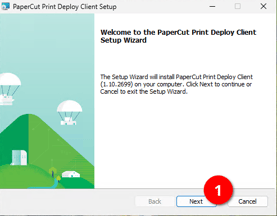
Die Software installieren:
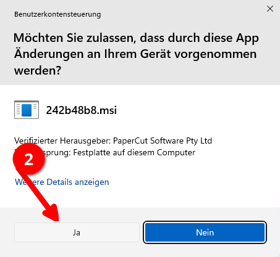
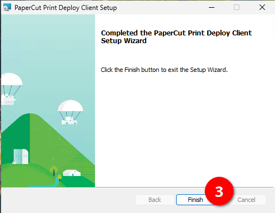
Anschliessend in der Taskleiste die Software starten:
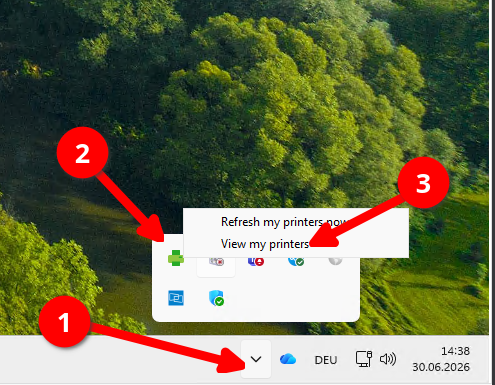
und mit Benutzername / Passwort anmelden:
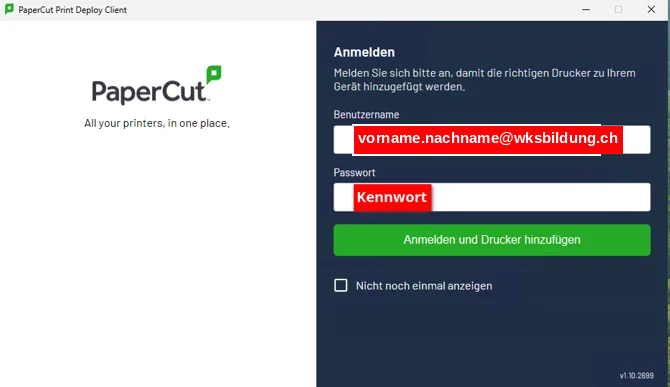
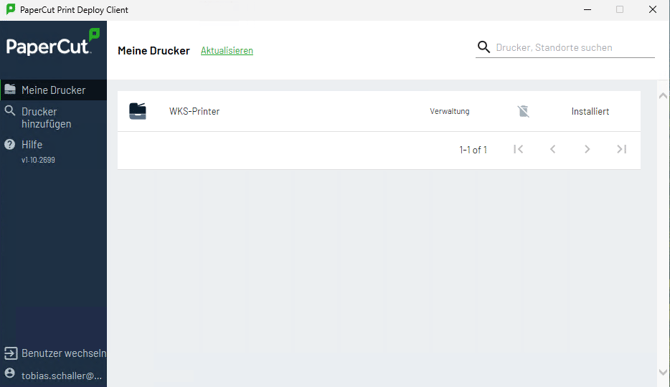
Anschliessend wir der WKS-Printer automatisch installiert.
4.2.2 Installation des Druckertreibers auf einem macOS
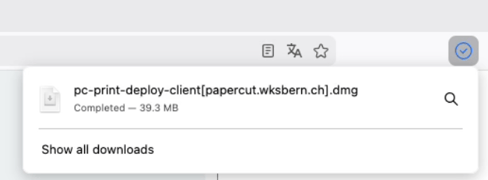
 Software für macOS herunterladen
Die Software ausführen:
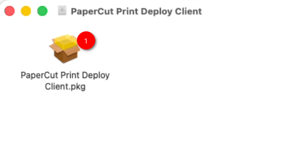
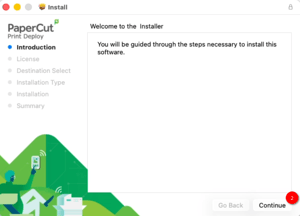
Mittels Doppelklick die Software installieren:
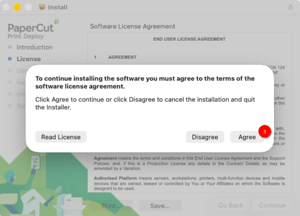
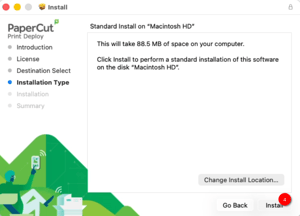
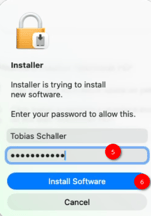
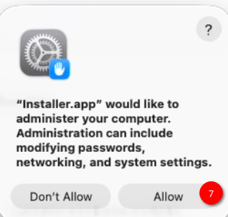
In der Menüleiste (Dock) des Apple Geräts befindet sich jetzt die Druck-Software: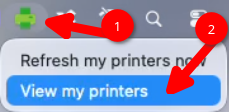
Mit Benutzername und Passwort einloggen: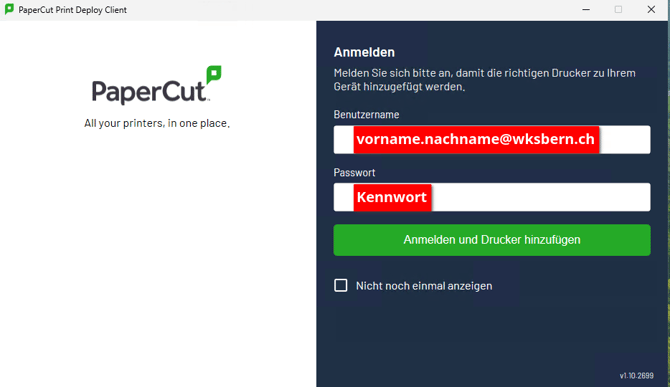
Anschliessend wir der WKS-Printer automatisch installiert.
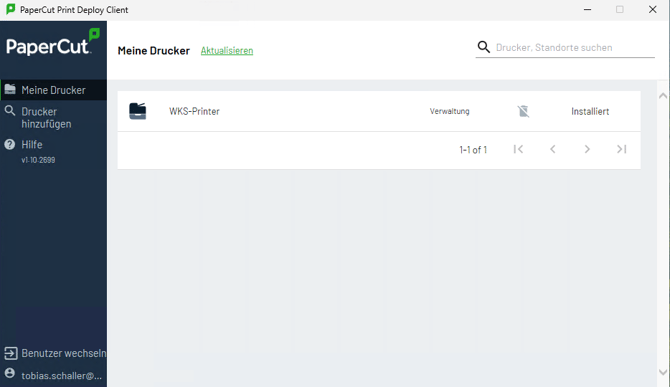
Sie können den Drucker auch an einem Linux System installieren. Da aber Linux als Betriebssystem beim BYOD an der WKS KV Bildung nicht offiziell unterstützt wird. Lassen wir diesen Teil in der Anleitung aus.
4.3. Druckaufträge via Mobile Device senden
Druckaufträge können auch vom Mobile Device gesendet werden.
Bei diesem Druckvorgang stehen keine Finishing Optionen zur Verfügung.
Aktuell unterstützte Gerätetypen: Android, ChromeOS und iOS.

Scannen Sie mit Ihrem Mobile Device den unten aufgeführten QR Code und befolgen Sie die angezeigte Anleitung.
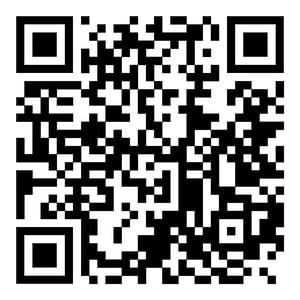
Einrichtung auf iOS
Auf iOS wird ein Konfigurationsprofil installiert, das die Drucker über AirPrint bereitstellt.

Wenn Sie anschliessend den Druck starten, werden Sie beim ersten Mal aufgefordert, Ihren WKS Account einzugeben. Danach bleibt das Login gespeichert und Sie müssen erst wieder eingeben, wenn Sie ihr Passwort gewechselt haben.
- Geben Sie ihr vorname.nachname@wksbern.ch Benutzernamen ein und ihr aktuelles Passwort.
- Bestätigen Sie abschliessend mit «OK».
Der Druckauftrag ist damit erfolgreich an den Druckserver übermittelt worden.
4.4. Druck auslösen
Wenn Sie einen Druckauftrag per Mail, Mobile Device Print oder mit dem installierten WKS-Printer an den Druckserver gesendet haben, begebeUm gesendet Druckaufträge auszulösen,n Sie sich bitte zu einem Multifunktionsgerät in einem der Gebäude der WKS KV Bildung. Die Standorte sind unter dem Punkt 2 dieser Anleitung aufgeführt.
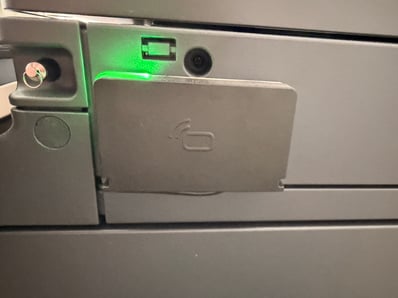
Halten Sie ihre WKS Karte oder Ihren Schlüssel an das oben abgebildete Symbol am Multifunktionsgerät, um sich anzumelden.
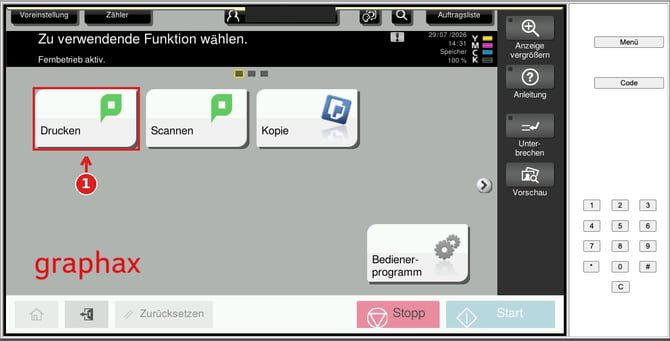
Wenn Sie sich erfolgreich angemeldet haben, erscheint das oben abgebildete Menü.
- Um gesendete Druckaufträge auszulösen, klicken Sie auf dem Touchscreen auf die Kachel «Drucken».
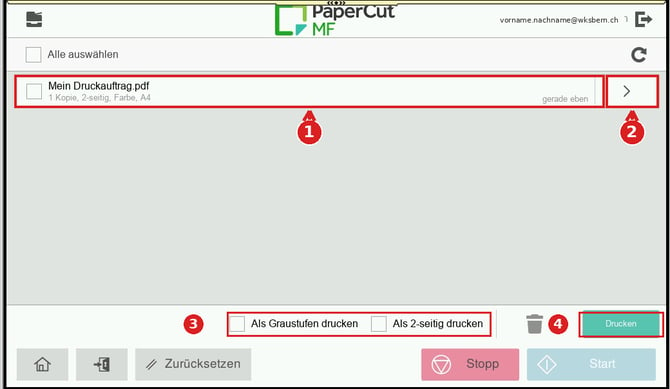
Nun erscheinen hier alle Druckaufträge, welche Sie erfolgreich an den Druckserver gesendet haben. Dabei spielt es keine Rolle, ob der Druckauftrag via Mail, AirPrint oder mit dem installierten Drucker an Ihrem BYOD versandt wurde.
- Dies ist der Druckauftrag. In diesem Beispiel wurde der Druckauftrag vom BYOD aus dem Programm Word versendet. Klicken Sie auf dem Touchscreen den Druckauftrag an, um diesen auszuwählen.
- Wenn Sie die Kachel mit dem Doppelpfeil auf dem Touchscreen anklicken, gelangen Sie in die Optionen für den Druckauftrag. Gerade bei Druckaufträgen, die per Mail oder AirPrint versendet worden sind, prüfen Sie bitte, ob die Einstellungen Ihren Wünschen entsprechen.
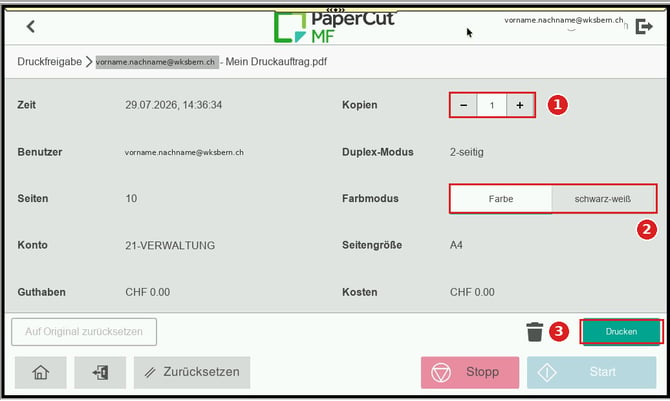
Dies ist das Optionsmenü des Druckauftrages.
- Prüfen Sie die Einstellungen des Druckauftrages und passen Sie diese nach Bedarf an. Zentral sind die Optionen Farbdruck oder Schwarz/Weiss-Druck sowie Simplex (einseitiger Druck) oder Duplex (doppelseitiger Druck). Um Papier zu sparen, empfehlen wir, wenn immer möglich den Duplex Druck.
- Wenn die Einstellungen korrekt sind, bestätigen Sie Ihre Anpassungen mit dem grünen Drucken Button auf dem Touchscreen.
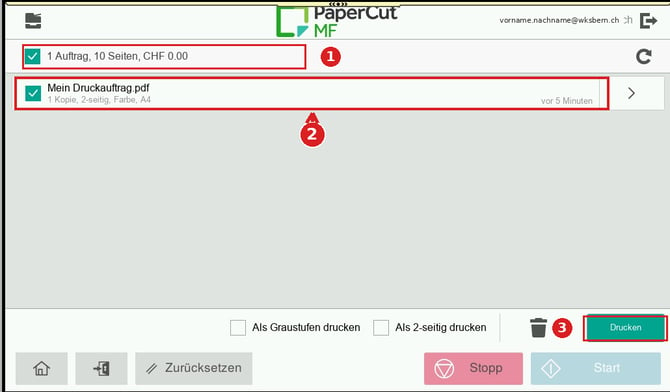
- Nach der Einstellung stellen Sie sicher, dass der Druckauftrag ausgewählt und das Häkchen gesetzt ist – wie in der Abbildung.
- Mit der «Start» Taste starten Sie anschliessend den Druck. Nun wird ihr Dokument ausgedruckt.
- Wenn Sie alle Dokumente gedruckt haben, melden Sie sich bitte vom Drucker wieder ab. Sollten Sie diesen Schritt auslassen, werden Sie nach 3 Minuten Inaktivität automatisch abgemeldet.
5. Kopieren
Um Dokumente zu kopieren begeben Sie sich zu einem beliebigen Multifunktionsgerät und führen Sie folgende Schritte aus:
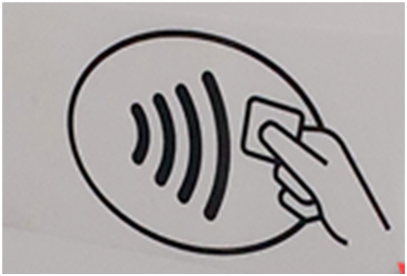
Halten Sie ihre WKS Karte oder Ihren Schlüssel an das oben abgebildete Symbol am Multifunktionsgerät, um sich anzumelden.
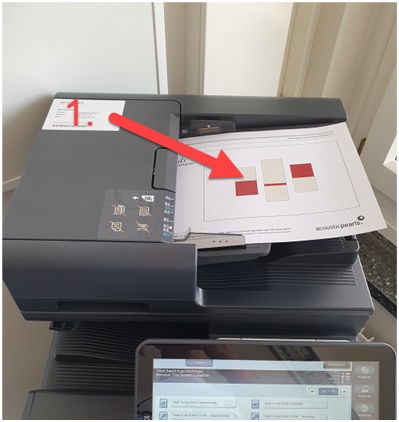
- Im oben liegenden Einzug können Sie einzelne oder mehrere Seiten einlegen zum Kopieren. Sie können einseitig oder doppelseitig bedruckte Seiten kopieren. Bitte achten Sie darauf, dass sich an den zu kopierenden Seiten keine Heftklammern oder Büroklammern befinden, da diese den Einzug blockieren würden.
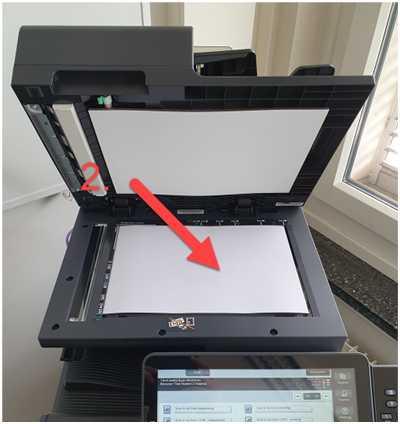
- Wenn Sie Seiten aus Büchern, Hefte oder Plastikkarten oder ähnliches kopieren möchten, verwenden Sie bitte das Flachbett Glas. Dazu öffnen Sie bitte den oberen Teil und legen das zu kopierende Dokument auf das Glas wie auf der Abbildung. Anschliessend schliessen Sie bitte die Abdeckung für den Kopiervorgang. Wenn Sie es offenlassen, dann geht dies zu Lasten der Qualität.
Das Gerät erkennt automatisch, ob sich das Blatt auf dem Dokumente Einzug oder auf dem Flachbett Glas befindet. Prüfen Sie ebenfalls, ob jemand ein Dokument auf dem Flachbett Glas vergessen hat.
- Klicken Sie nun auf dem Touchscreen auf die Kachel «Start».
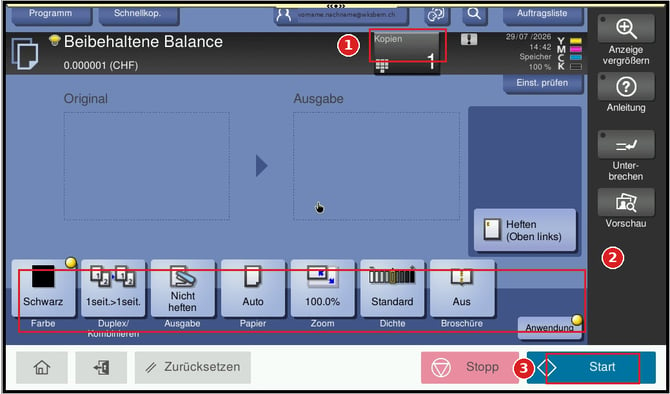
| Feld | Bedeutung |
|---|---|
| Farbe | Schwarzweiss oder Farbe |
| Duplex/Kombinieren | einseitig oder doppelseitig, mehrere Seiten pro Blatt |
| Ausgabe | Heften |
| Papier | Papierformat und Magazin |
| Zoom | Verkleinern und Vergrössern |
| Dichte | Kontrast |
| Broschüre | Broschürendruck |
- Im oberen Bereich sehen Sie die Darstellung des Originals und das der Ausgabe. Im Feld «Kopien» können Sie die Anzahl der Kopien bestimmen.
- Hier finden Sie alle Einstellungen, die Sie vornehmen können. Diese sind die Farbwahl, Anpassungen wie Einseitige Ausdrucke oder Doppelseitige Ausdrucke, Papierformate, Zoomfunktionen und die Kontrastkorrekturen. Sie können die Einstellungen nach Ihren Wünschen anpassen.
- Wenn die Einstellungen Ihren Wünschen entsprechen, klicken Sie auf dem Touchscreen bitte auf die «Start» Taste, um den Kopiervorgang zu starten. Sobald Sie fertig sind, melden Sie sich bitte wieder vom Gerät ab.
Bitte vergessen Sie nicht, nach dem Kopiervorgang die Originaldokumente zu entfernen. Gerade auf dem Flachbett Glas passiert es schnell, dass man diese vergisst.
6. Scannen
Sie haben die Möglichkeit an allen Multifunktionsgeräten Dokumente zu scannen. Das Scan Ergebnis wird Ihnen per Mail automatisch an ihre @wksbern.ch Mailadresse gesendet. Das Scannen an der WKS KV Bildung ist kostenlos. Um Dokumente zu scannen, führen Sie bitte folgende Schritte aus:
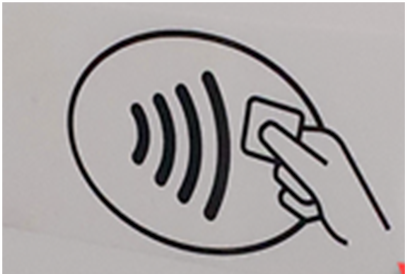
- Halten Sie ihre WKS Karte oder Ihren Schlüssel an das oben abgebildete Symbol am Multifunktionsgerät, um sich anzumelden.
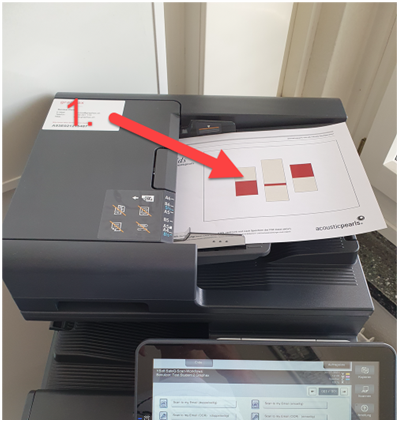
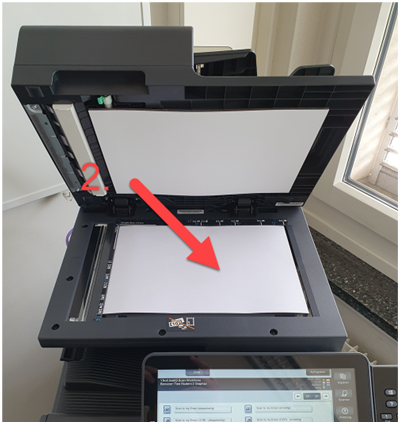
- Im oben liegenden Einzug können Sie einzelne oder mehrere Seiten einlegen zum Scannen. Sie können einseitig oder doppelseitig bedruckte Seiten scannen. Bitte achten Sie darauf, dass sich an den zu scannenden Seiten keine Heftklammern oder Büroklammern befinden, da diese den Einzug blockieren würden.
- Wenn Sie Seiten aus Büchern, Hefte oder Plastikkarten oder ähnliches scannen möchten, verwenden Sie bitte das Flachbett Glas. Dazu öffnen Sie bitte den oberen Teil und legen das zu scannende Dokument auf das Glas wie auf der Abbildung. Anschliessend schliessen Sie bitte die Abdeckung für den Scann Vorgang. Wenn Sie es offenlassen, dann geht dies zu Lasten der Qualität.
Das Gerät erkennt automatisch, ob sich das Blatt auf dem Dokumente Einzug oder auf dem Flachbett Glas befindet. Prüfen Sie ebenfalls, ob jemand ein Dokument auf dem Flachbett Glas vergessen hat.
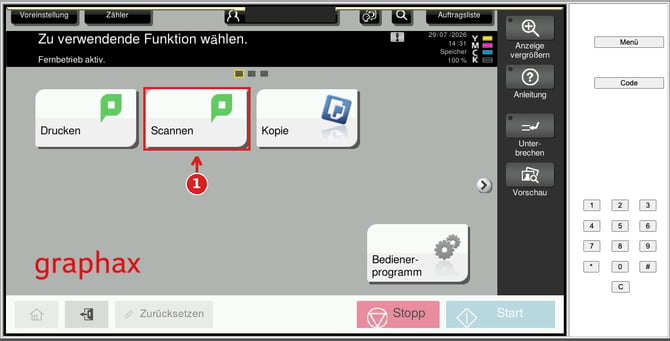
- Klicken Sie auf dem Touchscreen auf die Kachel «Scannen».
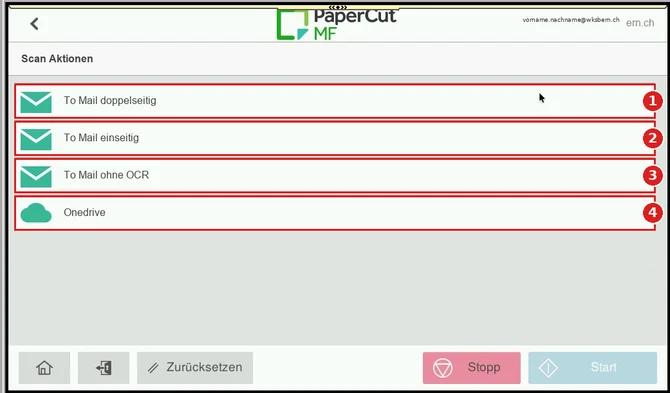
Wählen Sie nun bitte aus, was Sie genau scannen möchten. Sie haben folgende Optionen:
| Scan-Aktion | Ergebnis | |
|---|---|---|
| ① | To Mail doppelseitig | doppelseitige Vorlage, mit Texterkennung, per E-Mail an Ihre @wksbern.ch Adresse |
| ② | To Mail einseitig | einseitige Vorlage, mit Texterkennung, per E-Mail |
| ③ | To Mail ohne OCR | ohne Texterkennung, per E-Mail |
| ④ | Onedrive | Ablage auf Ihrem WKS OneDrive |
6.1. Scan to OneDrive
Wählen Sie am Multifunktionsgerät wie gewohnt die Kachel «Scannen» und anschliessend die Scan-Aktion «OneDrive». Legen Sie das Dokument ein und starten Sie den Scan.
Beim ersten Mal ist eine einmalige Freigabe nötig:
- Sie erhalten eine E-Mail von «Scans for PaperCut MF» mit dem Betreff «Autorisieren Sie Scans für PaperCut zum Abspeichern in Ihren…». Die Mail kommt von einem externen Absender – das ist korrekt und kein Phishing.
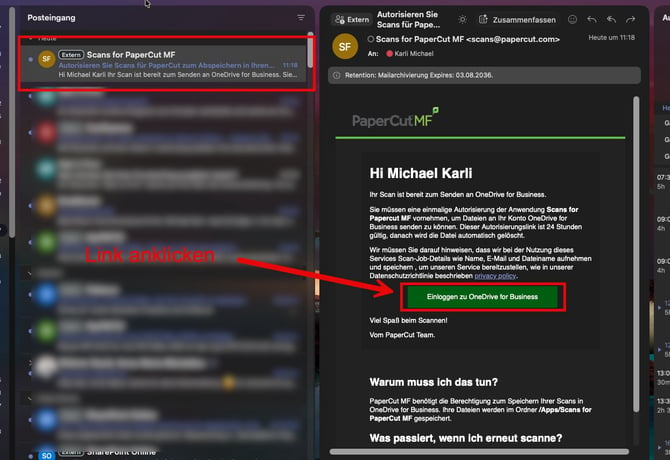
- Klicken Sie in der Mail auf «Einloggen zu OneDrive for Business» und melden Sie sich mit Ihrem WKS Login an.
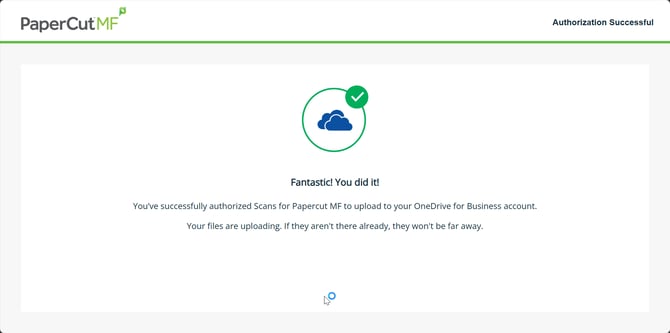
- Die Bestätigungsseite «Authorization Successful» erscheint. Der Scan wird jetzt hochgeladen.
Ihre Scans finden Sie in OneDrive unter Apps → Scans for PaperCut MF.
Ab dem zweiten Scan entfällt dieser Schritt – die Dateien landen direkt in OneDrive.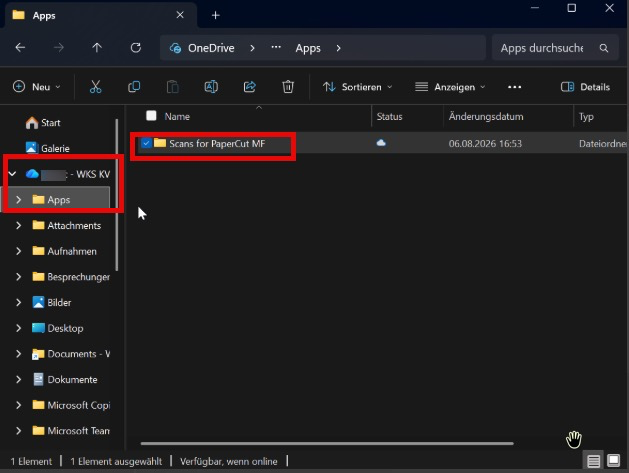
Bitte vergessen Sie nicht, nach dem Scanvorgang die Originaldokumente zu entfernen. Gerade auf dem Flachbett Glas passiert es schnell, dass man diese vergisst.
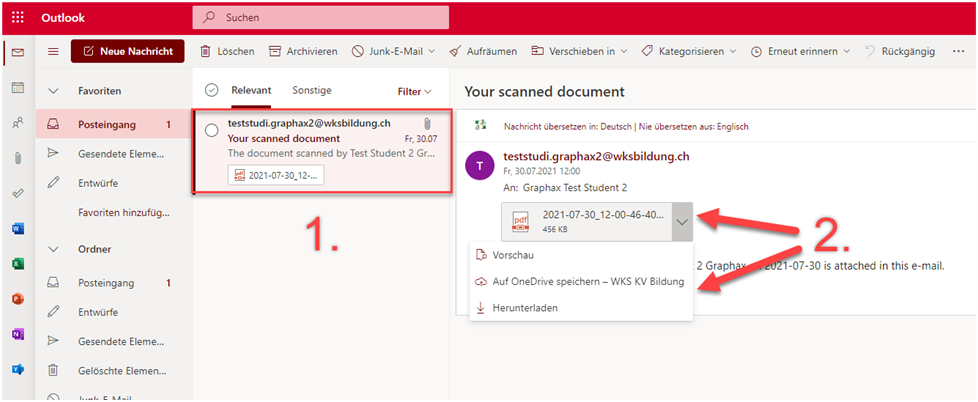
- Sie haben nun eine Mail erhalten mit dem gescannten Dokument.
- Sie können das Dokument nun ansehen, auf Ihrem WKS KV Bildung OneDrive speichern oder auf Ihr BYOD herunterladen, um es weiter zu bearbeiten.
7. Unterstützung bei Problemen
Wenn Sie Schwierigkeiten bei der Anwendung haben oder eine Störung am Multifunktionsgerät feststellen, melden Sie dies bitte:
- telefonisch unter 031 380 30 70 oder
- per E-Mail an ict@wksbern.ch