![WKS_Logo_farbig.jpg]](https://weiter-lernen.ch/hs-fs/hubfs/WKS_Logo_farbig.jpg?height=40&name=WKS_Logo_farbig.jpg)
Warum Brave Browser?
Vorteile
- Starker Datenschutz: Tracker- und Werbeblocker sind standardmässig aktiv (ohne Extra-Extensions).
- Schnelleres Laden: Weniger Werbung/Tracking → oft kürzere Ladezeiten und weniger Datenverbrauch.
- Chromium-Basis: Kompatibel mit Chrome-Extensions und vielen Web-Standards.
- Integriertes HTTPS-Upgrading: Versucht automatisch sichere Verbindungen zu nutzen.
Nachteile
- Ecosystem/Monetarisierung kontrovers: Das Rewards- und Ads-System wird nicht von allen als „clean“ empfunden.
- Nicht immer 100% kompatibel mit allen Webseiten: Manche Seiten reagieren empfindlich auf aggressive Ad-Blocking-Logik.
- Privacy ≠ perfekt anonym: Besser als Chrome, aber kein Ersatz für echte Anonymitäts-Tools.
Kennst du schon den Plus 1 Ansatz?
Hybrid-Setup statt nur ein Browser:
Benutze Brave als dein Standard-Browser und noch ein Zweiter Browser (Möglicherweise deinen alten Browser), bis du absolut bereit bist zum wechseln.
Alternative FireFox
Ist ebenfalls eine gute Lösung für die digitale Unabhängigkeit. An der WKS gibt es aber bekannte Kompatibilitätsprobleme mit einigen Systemen wie z.B. Smartlearn. Diese hat der Brave Browser nicht. Falls du trotzdem zu Firefox wechseln möchtest, findest du hier das offizielle Wechselrezept.
Wechsel-Anleitung zu Brave
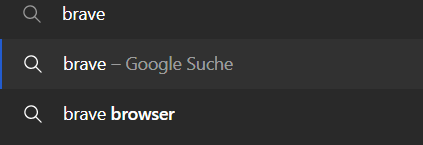
1. Suche in deinem aktuellen Browser nach Brave.
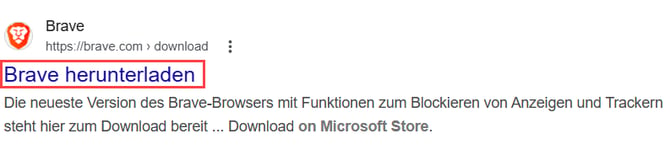
2. Gehe auf die Offizielle Website.
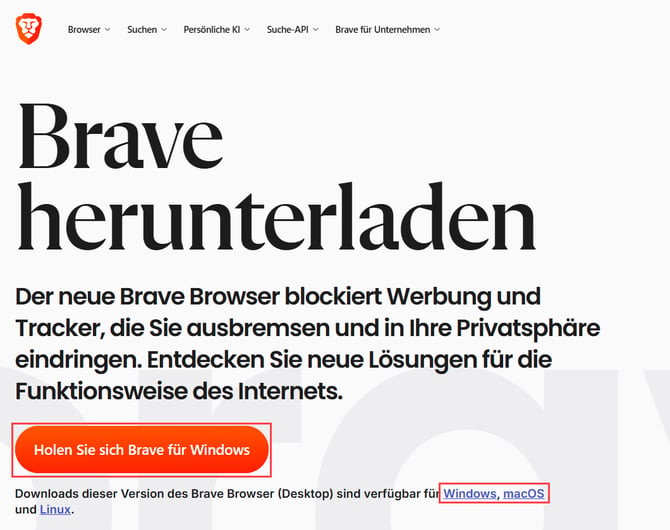
3. Wähle Brave für deinen Betriebssystem aus.
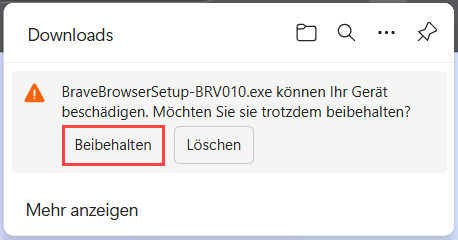
4. Falls es dich fragt, ob du wirklich diese Datei behalten willst, bestätige es.
5. Suche es in deinem Ordner auf.
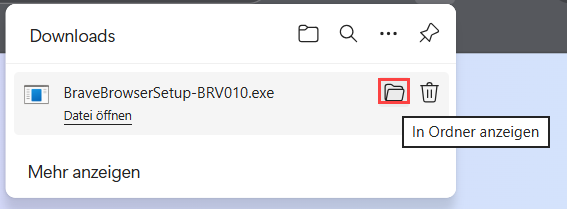
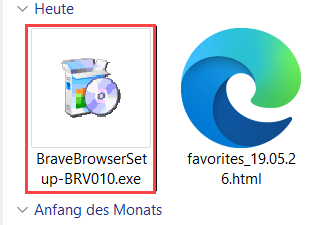
6. Mit einem Doppelklick, starte den Setup.
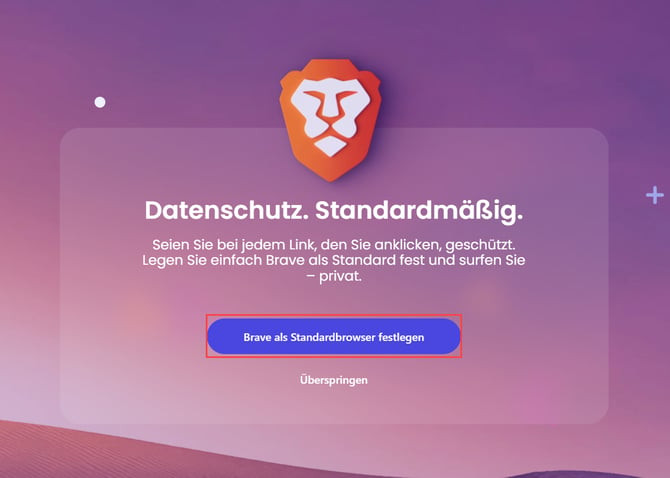
7. Sobald der Setup fertig ist, öffne Brave und drücke auf "Brave als Standardbrowser festlegen"
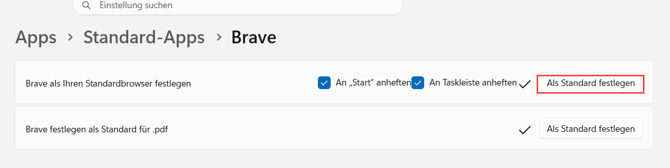
8. Es sollte sich automatisch ein Einstellungs-Fenste öffnen, wähle "Als Standard festlegen" aus.
(Falls es sich nicht öffnet, gehe in die Einstellungen unter Apps > Standard-Apps > Brave)
9. Gehe zu Brave zurück und wähle aus, aus welchem Browser du deine Daten importieren willst.
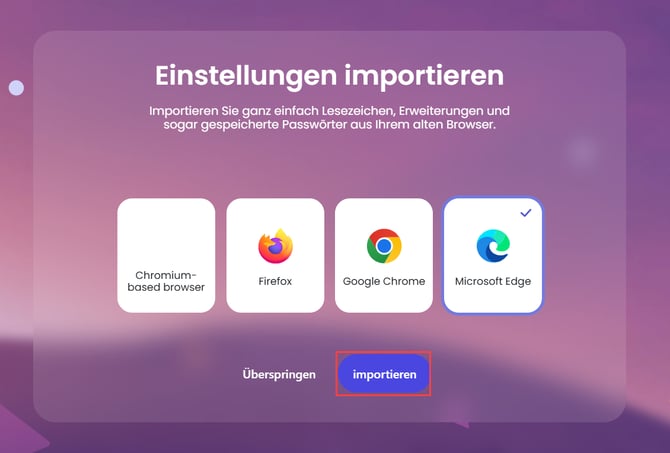
10. Übertrage alle deine Profile die du erstellt hast.
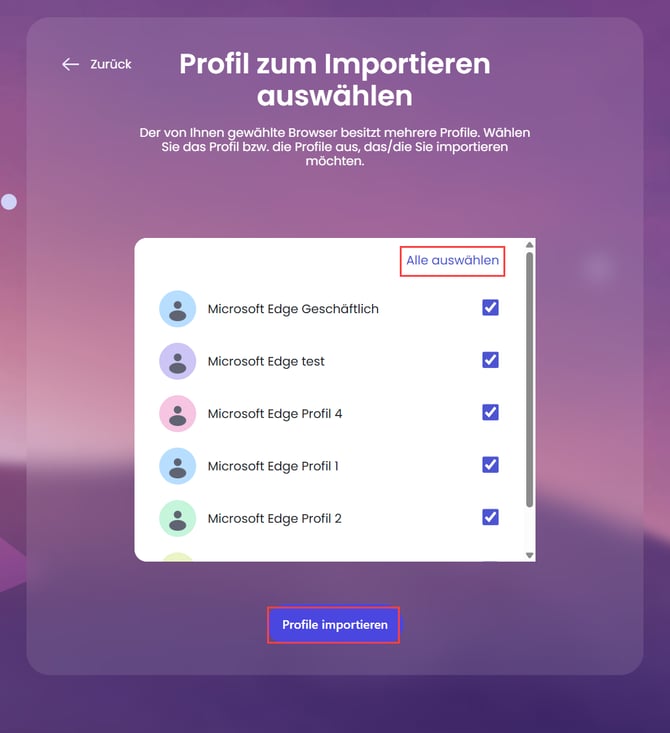
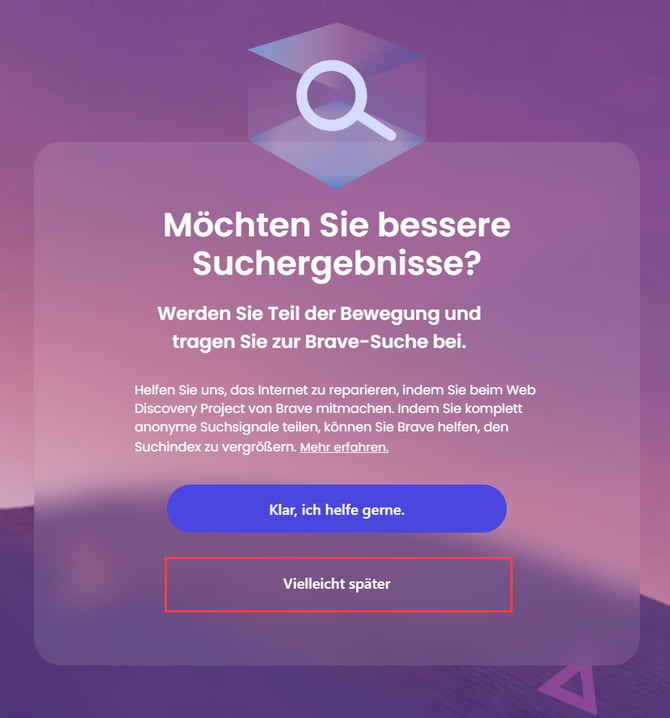
11. Wähle "Vielleicht später" aus.
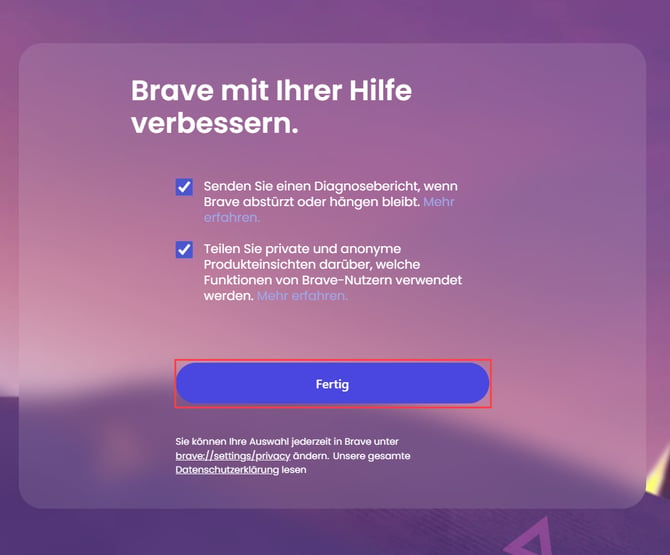
12. Schliesse ab mit "Fertig".
13. Um deine Lesezeichen zu importieren, gehe oben links auf "Lesezeichen jetzt importieren".

14. Wähle den Profil aus, den du importieren möchtest und drücke auf "Importieren".
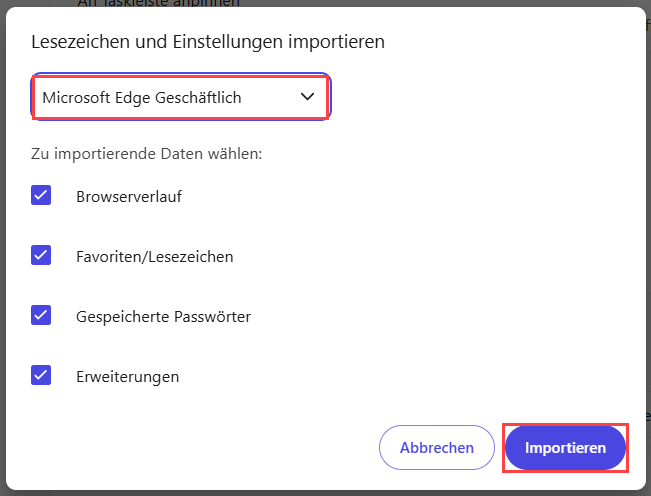
15. Wähle "Lesezeichenleiste anzeigen" aus.
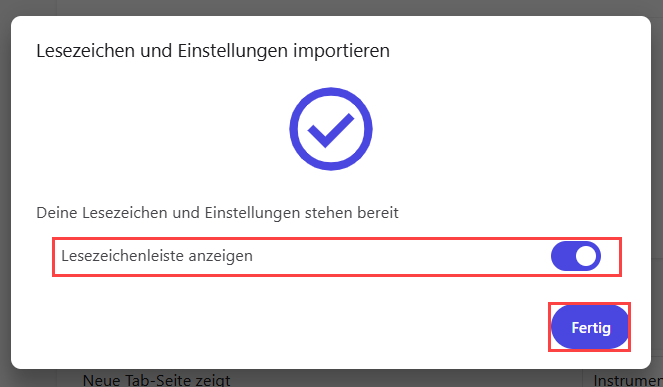
Nun bist du fertig, und kannst Brave benutzen als ob du nichts geändert hättest.
Gut zu Wissen (Some Fun-Facts)
- Der Mitgründer von Brave ist Brendan Eich, also der Erfinder von JavaScript und Mitgründer von Mozilla.
- Brave blockiert Werbung und Tracker standardmässig (z.B auf Youtube), du musst keinen extra Adblocker installieren. Dadurch laden Webseiten oft deutlich schneller. Brave selbst spricht von bis zu 3-y6× schnelleren Ladezeiten.
- Der Browser basiert auf Chromium, also derselben Open-Source-Basis wie Google Chrome. Deshalb funktionieren fast alle Chrome-Erweiterungen auch in Brave.
- Brave hat ein eingebautes Tor-Fenster („Private Window with Tor“). Damit kannst du ähnlich anonym surfen wie mit dem Tor Browser, ohne extra Software.
- Statt deine Daten für Werbung zu verkaufen, nutzt Brave ein eigenes Werbesystem mit Kryptowährung namens Basic Attention Token (BAT). Nutzer können freiwillig datenschutzfreundliche Werbung ansehen und dafür Tokens bekommen.
- Brave hat auch eingebaute KI-Funktionen namens „Leo“, die lokal und datenschutzfreundlicher arbeiten sollen als viele andere Browser-KIs.