![WKS_Logo_farbig.jpg]](https://weiter-lernen.ch/hs-fs/hubfs/WKS_Logo_farbig.jpg?height=40&name=WKS_Logo_farbig.jpg)
Das “WKS WLAN” funktioniert über eine Anmeldung mit Ihrer WKS-E-Mail-Adresse oder über eine SMS-Registrierung.
- Für die Anmeldung mit E-Mail benötigen Sie eine gültige Mailadresse von @wksbern.ch, @wksbildung.ch oder @weiter-bildung.ch.
- Für die SMS-Registrierung benötigen Sie ein Mobiltelefon, das SMS empfangen kann. .
Die Anmeldung am WKS-WLAN bleibt 12 Monate erhalten, bis eine neue Anmeldung erforderlich ist.
Es können alle WLAN-fähigen Geräte verbunden werden; max. 5 Geräte mit dem selben Benutzerkonto.
Verbindungsanleitung:
Öffnen Sie an Ihrem Gerät die WLAN-Suche und verbinden Sie sich mit dem “WKS WLAN”.
Beispiel: Microsoft Windows 11

Beispiel: Apple Mac OS
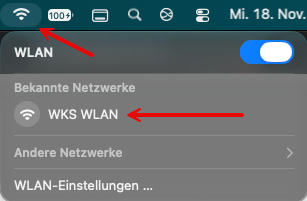
Sie können die «Automatisch verbinden» Optionen einschalten, falls Sie dies wünschen. Dadurch werden Sie nach der Registrierung automatisch mit dem WLAN Verbunden, sobald sie sich in der den Lokalitäten der WKS KV Bildung befinden.
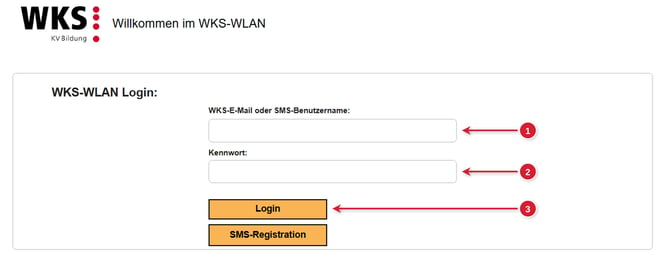
Als nächstes erscheint das Registrierungsfenster. Bei Apple Systemen erscheint dieses in einem separaten Fenster. Bei Windows Systemen öffnet sich diese Ansicht im Web Browser.
- Mit WKS-E-Mail-Adresse: Geben Sie im Feld (1) “WKS-E-Mail oder SMS-Benutzername” Ihre WKS-E-Mail-Adresse ein (z. B. “@wksbern.ch”, “@wksbildung.ch” oder “@weiter-bildung.ch”). Im Feld (2) “Kennwort” geben Sie Ihr gewohntes WKS-Kennwort ein. Klicken Sie anschliessend auf (3) “Login”. Nun sind Sie mit dem WKS-WLAN verbunden.
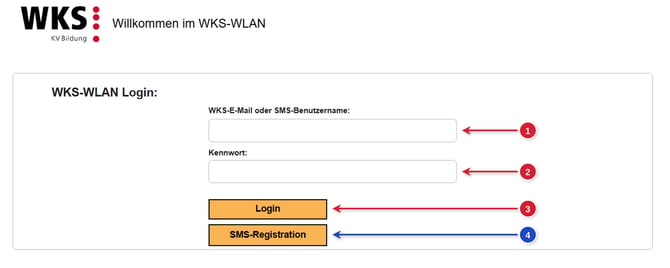
- Ohne WKS-E-Mail-Adresse: Wenn Sie keine @wksbern.ch, @wksbildung.ch oder @weiter-bildung.ch Mailadresse haben, klicken Sie auf (4) “SMS-Registration” und folgen Sie der Anleitung im nächsten Punkt.
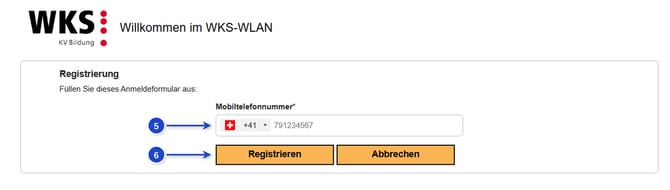
- Geben Sie im Feld (5) “Mobiltelefonnummer” Ihre Mobiltelefonnummer ein. Klicken Sie anschliessend auf (6) “Registrieren”. Sie erhalten nun eine SMS mit Ihren Zugangsdaten.
- Sie gelangen zurück zur Login-Seite. Geben Sie im Feld (1) “WKS-E-Mail oder SMS-Benutzername” den Benutzernamen aus der SMS ein und im Feld (2) “Kennwort” das Kennwort aus der SMS.
- Klicken Sie anschliessend auf (3) “Login”.